
Ranorex Logo

Browser-Automatisierung, die schnell und flexibel ist

Ranorex Studio vereinfacht Browsertests für Teams aller Qualifikationsstufen. Automatisieren Sie funktionale Tests für Chrome, Firefox, Edge, Safari und andere Browser, ohne ein eigenes Framework zu entwickeln oder komplexen Code zu schreiben.
Ranorex-_Recorder-Bildschirm-Mock-Up
Ranorex-_Entwickeln-Selenium-Tests

Warum Browser-Automatisierung wichtig ist

Webanwendungen entwickeln sich ständig weiter, und damit auch die Risiken von browserspezifischen Fehlern und UI-Inkonsistenzen. Ohne Automatisierung sehen sich QA-Teams in schnellen Entwicklungszyklen mit Engpässen konfrontiert, was zu verpassten Problemen und langsameren Veröffentlichungen führt. Manuelle Tests können nicht alle Kombinationen von Browsern, Geräten und Bildschirmgrößen abdecken. Die Browser-Automatisierung hilft bei der frühzeitigen und häufigen Validierung kritischer Arbeitsabläufe, wodurch die Qualität aufrechterhalten und die Bereitstellung beschleunigt wird.

Was ist Browser-Automatisierung?

Bei der Browser-Automatisierung werden Interaktionen der Benutzeroberfläche (UI) in einer Webanwendung automatisiert, z. B. das Klicken auf Schaltflächen, das Absenden von Formularen oder das Navigieren durch Seiten, um zu überprüfen, ob sich Funktionen und Arbeitsabläufe korrekt verhalten. Durch die Simulation echter Benutzeraktionen können Teams die UI-Funktionalität browser- und geräteübergreifend validieren, ohne wiederholte manuelle Tests durchführen zu müssen.

In schnelllebigen Entwicklungsumgebungen, in denen Webanwendungen ständig weiterentwickelt werden, gewährleisten automatisierte UI-Tests Konsistenz, reduzieren menschliche Fehler und ermöglichen es Teams, qualitativ hochwertige Benutzererlebnisse in großem Umfang zu liefern. Während sich einige Tools auf API-Tests oder Backend-Validierung konzentrieren, ist Ranorex Studio auf robuste, zuverlässige Browser-UI-Automatisierung spezialisiert.
Ranorex-_CI-CD-Integrationz
merkmale_endpunkte

Wann wird die Browser-Automatisierung eingesetzt?

Die Browser-Automatisierung lässt sich in Ihren Testprozess integrieren, sobald die Kernfunktionalität einer Funktion aus der Sicht des Benutzers validiert werden kann. Sie ist am effektivsten nach Unit- und Integrationstests - vor oder während System- und Regressionstests. Verwenden Sie sie, um zu bestätigen, dass die Anwendung in allen Browsern, Geräten und Umgebungen konsistent funktioniert.

Verwenden Sie die Browser-Automatisierung, um:

  • Validierung von UI-Änderungen und neuen Funktionen in verschiedenen Browsern
  • Wiederholung von Regressionstests bei jeder Veröffentlichung
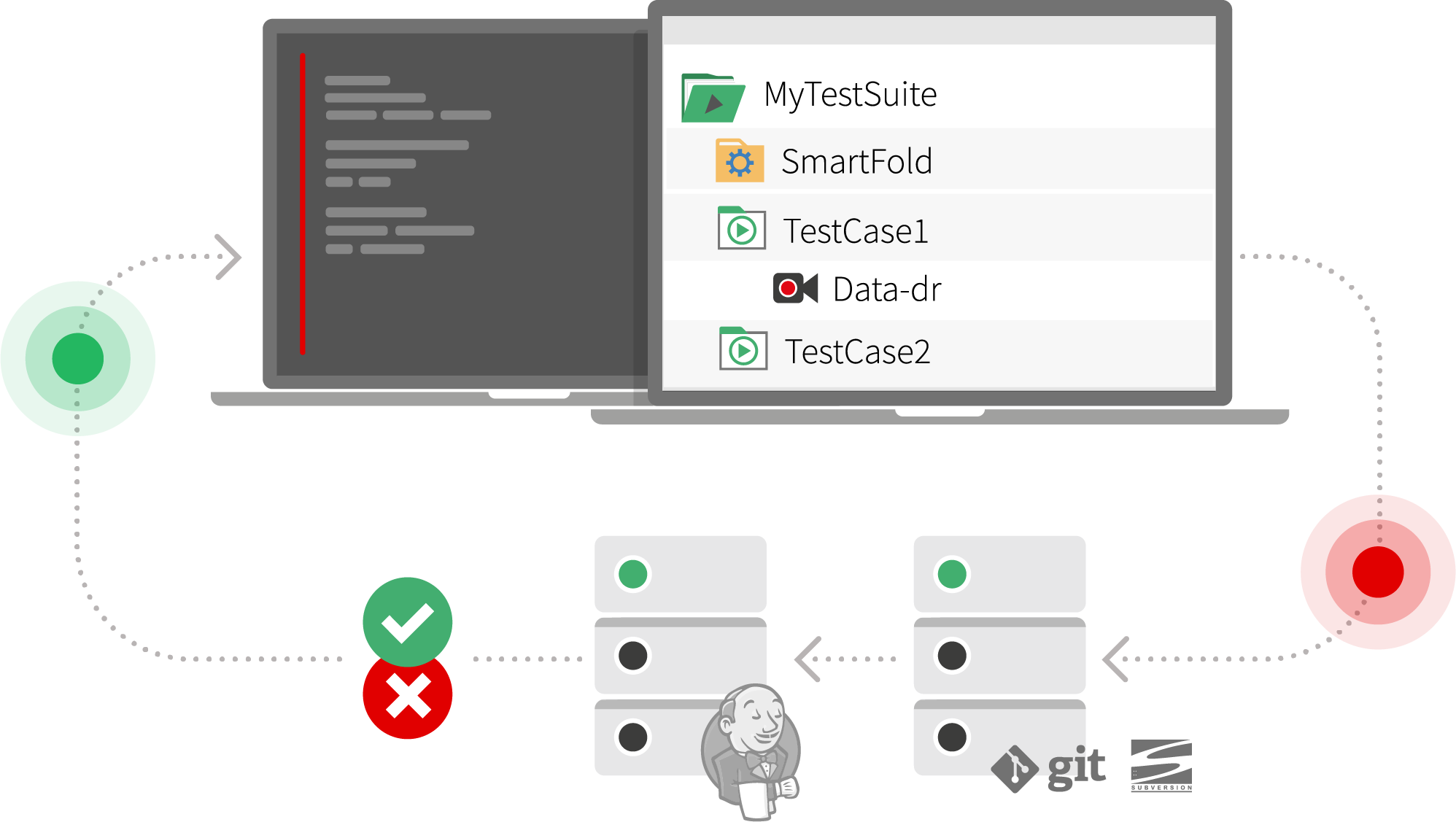
  • Unterstützung agiler Sprints und CI/CD-Pipelines
  • Bestätigen Sie Layout und Verhalten auf verschiedenen Bildschirmgrößen und Geräten

So führen Sie die Browser-Automatisierung durch

Definieren Sie kritische Testszenarien

Ermitteln Sie die wichtigsten Benutzerinteraktionen, die in allen Browsern funktionieren müssen. Denken Sie an Anmeldungen, Suchen oder Checkouts.

Einrichten der Testumgebung

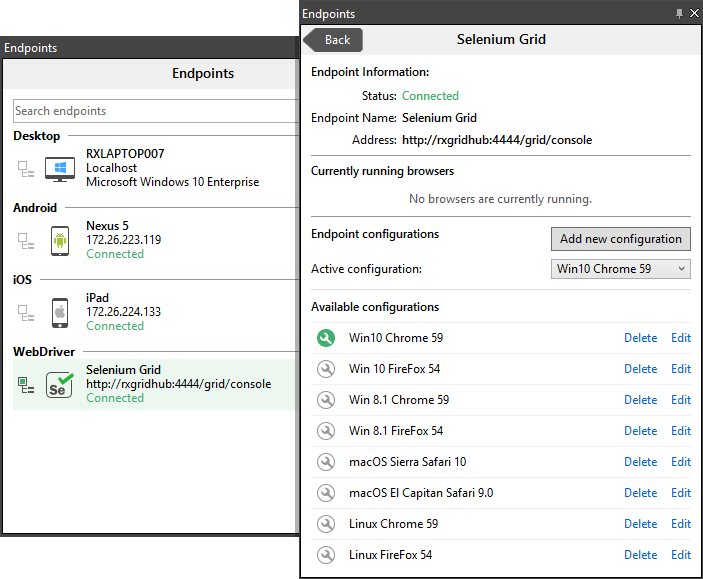
Konfigurieren Sie Browser lokal oder verbinden Sie sich mit einem Selenium Grid (vor Ort oder in der Cloud), um reale Nutzungsbedingungen zu simulieren.

Erstellen Sie Ihre Tests

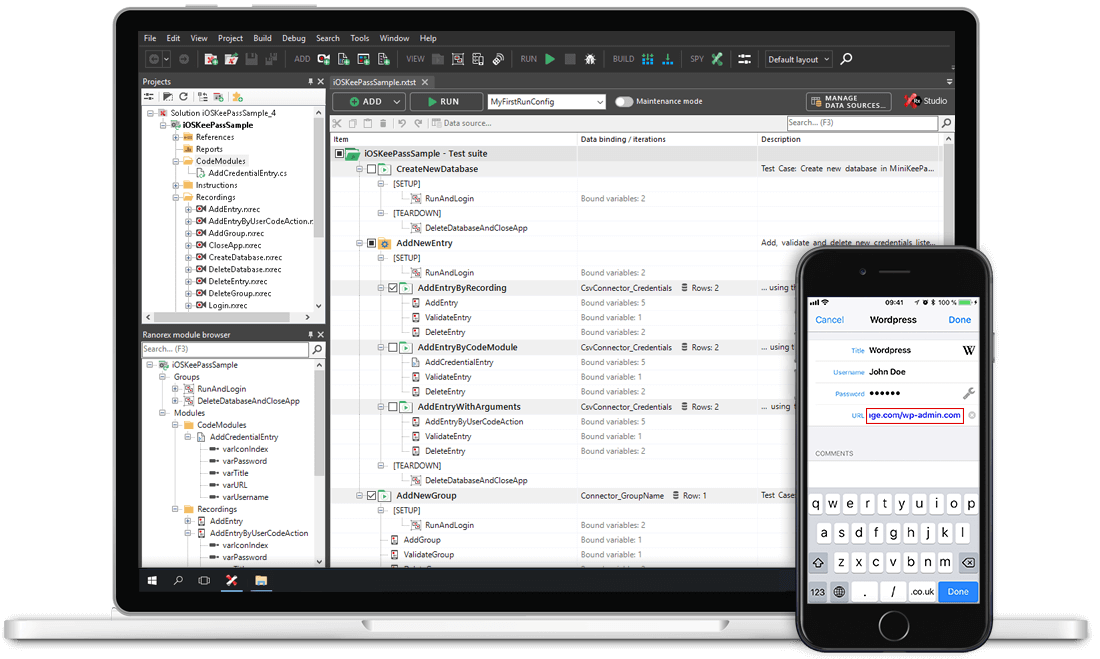
Zeichnen Sie Browseraktionen mit Ranorex Studio oder Skripttests in C#/VB.NET auf. Fügen Sie Validierungen hinzu, um zu bestätigen, dass sich UI-Elemente wie erwartet verhalten.

Tests modular und datengesteuert gestalten

Parametrisieren Sie Eingaben und strukturieren Sie Tests für die Wiederverwendung in verschiedenen Rollen, Datensätzen und Browserbedingungen.

Tests in verschiedenen Browsern durchführen

Führen Sie Testsuiten auf Chrome, Firefox, Safari, Edge und anderen Browsern aus (bei Bedarf auch gleichzeitig), um eine vollständige browserübergreifende Konsistenz zu gewährleisten.

Ergebnisse überprüfen und verbessern

Nutzen Sie detaillierte Protokolle, Screenshots und Videowiedergabe in Ranorex-Berichten zur Fehlersuche und Optimierung Ihrer Testlogik.

Bewährte Praktiken für die Browser-Automatisierung

Tipps zur Einrichtung

  • Verwenden Sie Browser, die Ihrer Produktionsumgebung entsprechen, um versionsspezifische Probleme zu erkennen.
  • Zentralisieren Sie Testdaten und Umgebungskonfigurationen, um die Wiederverwendung und Wartung zu vereinfachen.
  • Aktivieren Sie den Headless-Modus in CI-Umgebungen für eine schnellere, ressourceneffiziente Ausführung.

Leistungsoptimierung

  • Parallele Ausführung von Tests in verschiedenen Browsern und Betriebssystemen mit Selenium Grid oder Cloud Test Labs. 
  • Ersetzen Sie feste Timeouts durch intelligente Wartezeiten, um Tests stabiler und reaktionsschneller zu machen.
  • Automatisieren Sie nur die Bereiche der Benutzeroberfläche, die sich nur selten ändern, um Zeitverluste bei der Wartung zu vermeiden.

Zu prüfende Grenzfälle

  • Verwenden Sie Ranorex Studio, um Login-Workflows zu validieren, einschließlich 2FA über Web und Mobile.
  • Simulieren Sie Netzwerkverzögerungen und JavaScript-Fehler, um einen reibungslosen Ablauf zu gewährleisten.
  • Testen Sie verschiedene Bildschirmauflösungen und Geräteemulationen, um das responsive Design zu bestätigen.
merkmale_endpunkte

Wie Ranorex Studio die Browser-Automatisierung unterstützt

All-in-One-Ersatz für Gerüste

Konsolidieren Sie Web-, Desktop-, Mobil- (iOS/Android) und visuelle Regressionstests, ohne separate Tools wie Selenium, Appium oder benutzerdefinierte Skripts zusammenschustern zu müssen.

Eingebauter Selenium WebDriver

Selenium ist direkt in die Kern-API von Ranorex integriert, so dass Sie von Anfang an über eine leistungsstarke Browser-Automatisierung verfügen. Keine zusätzliche Einrichtung erforderlich.

Erkennung von Webelementen

Hören Sie auf, nach schwer fassbaren Elementselektoren zu suchen. Ranorex Spy und RanoreXPath erkennen dynamische, verschachtelte und sich ständig ändernde Web-Elemente mit Präzision.

Flexibles, zeitsparendes Authoring für alle Qualifikationsniveaus

Entwerfen Sie Tests einfach per Drag-and-Drop. Erstellen Sie wiederverwendbare Testblöcke, verwalten Sie UI-Elemente, und verwenden Sie C#/VB.NET für komplexe Szenarien. Fügen Sie Protokolle, explizite Wartezeiten, Ausführungszeitpunkte und Validierungen hinzu.

Browserübergreifende und hybride Framework-Unterstützung

Führen Sie Tests mit Chrome, Firefox, Safari, Edge und mobilen Browsern durch, einschließlich Unterstützung für eingebettete Technologien wie Chromium Embedded Framework (CEF).

Nützliche Integrationen

Lösen Sie automatisierte Tests innerhalb Ihrer CI/CD-Pipelines mit Jenkins, TeamCity oder Azure DevOps aus, und synchronisieren Sie die Ergebnisse mit Jira und anderen Tools in Ihrem Workflow.

Visuelle Regressionstests leicht gemacht

Validieren Sie pixelgenaue Schnittstellen mit den integrierten Bildvergleichsfunktionen von Ranorex Studio, um die visuelle Konsistenz über alle Browser und Geräte hinweg sicherzustellen.

Aufschlussreiche Testberichte

Erfassen Sie Screenshots, Protokolle und eine vollständige Videowiedergabe, um Fehler schneller zu beheben und klare, umsetzbare Ergebnisse mit Beteiligten und Entwicklern zu teilen.
Weitere Testthemen erforschen

Funktionstests

Testen Sie die Arbeitsabläufe der Endbenutzer in verschiedenen Browsern und auf verschiedenen Plattformen, um sicherzustellen, dass alle Funktionen wie erwartet funktionieren.
Mehr erfahren

Regression Tests

Vergewissern Sie sich, dass neue Änderungen die bestehende Funktionalität nicht beeinträchtigen, was für stabile browserbasierte Anwendungen unerlässlich ist.
Mehr erfahren

Data-Driven Tests

Führen Sie Ihre Browsertests mit mehreren Datensätzen durch, um versteckte Randfälle aufzudecken.
Mehr erfahren

Keyword-Driven Tests

Erstellen Sie modulare, lesbare Tests mit wiederverwendbaren Aktionen, so dass Sie Ihre Browsertestbibliothek leicht skalieren können.
Mehr erfahren

Mobile Testing

Erweitern Sie Browsertests auf echte mobile Geräte oder Emulatoren, um eine vollständige plattformübergreifende Abdeckung zu erreichen.
Mehr erfahren
Büchermobil

Sind Sie bereit, Ihren Web-Test-Workflow zu rationalisieren?

Mit der Browser-Automatisierung, die für echte QA-Teams entwickelt wurde, können Sie schneller automatisieren, mehr Bereiche abdecken und weniger Fehler beheben.